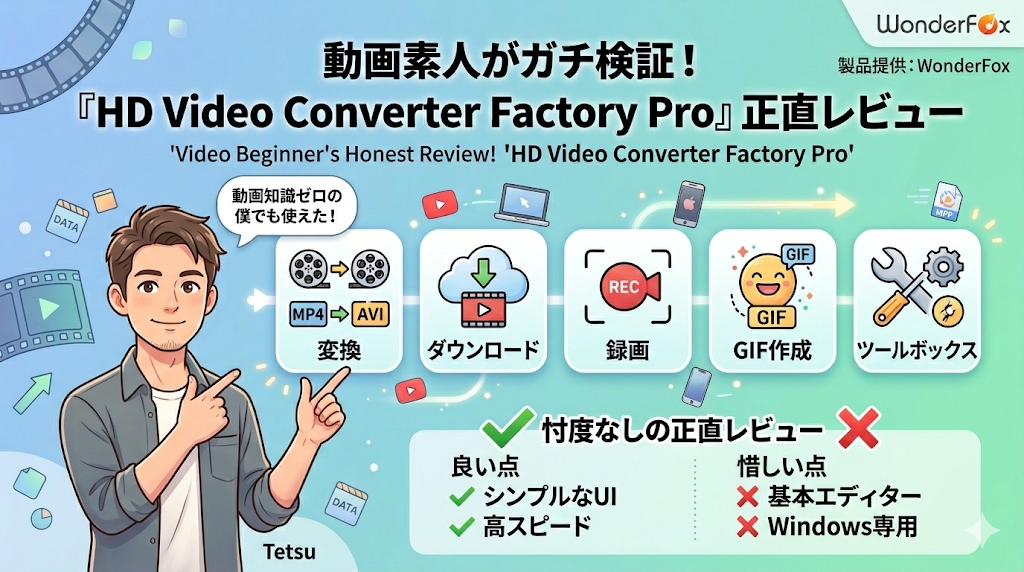
※この記事はWonderFox社から製品の提供を受けて作成したPR記事です。
こんにちは、てつです。
今回、WonderFox社のご担当者様からレビュー依頼をいただき、同社の動画変換ソフト 「HD Video Converter Factory Pro」 の有料ライセンスをご厚意で提供していただきました。
正直に言うと、最初にお話をいただいた時は「動画変換ソフト……?自分のブログと方向性違わない?」と思いました。普段はAIやFXの話ばかりしている当ブログですからね。
というのも、自分は動画についてはほとんど素人です。唯一やったことがあるのは、 ブログ用にちょっとした画面録画をした程度 。動画の変換やGIF作成、YouTube動画のダウンロードなんて一度もやったことがありません。
ただ、逆に言えば 「動画の知識がほぼゼロの人間が使って、ちゃんと使えるのか?」 というリアルな検証にはなるはずです。初心者目線での正直な感想をお届けできると思うので、同じように動画ソフトに馴染みがない方にこそ読んでいただきたい記事です。
ということで、案件記事ではありますが、忖度なしの正直レビュー でいきます。良いところも微妙なところも、実際に使った体験ベースでそのまま書いていきますので、導入を検討している方の参考になれば幸いです。
WonderFox HD Video Converter Factory Proとは
WonderFox HD Video Converter Factory Pro は、2009年設立の中国企業「WonderFox Soft, Inc.」が開発・販売している Windows専用の多機能動画変換ソフト です。
名前に「Converter(変換)」と付いている通り、動画や音声ファイルのフォーマット変換がメイン機能ですが、それだけではありません。動画編集、YouTube等からの動画ダウンロード、PC画面の録画、GIFアニメーションの作成まで、 動画にまつわる作業をこれ1本でカバーできる のが最大のウリです。
対応フォーマットは 500種類以上 。MP4やAVIといった一般的な形式はもちろん、H265、VP9、AV1といった最新コーデックにも対応しています。さらに、iPhoneやAndroid端末、PS5やFire TVなど、デバイスに最適化されたプリセットも豊富に用意されているので、「この端末で再生できる形式って何だっけ?」と悩む必要がなくなります。
価格 は以下の通りです。
| プラン | 価格(税込) |
|---|---|
| 1年間ライセンス | 3,280円 |
| 永久ライセンス(1台) | 7,760円 |
| ※価格は2026年4月時点のものです |
永久ライセンスは頻繁にタイムセールが実施されており、半額近い価格で購入できることもある ようなので、購入を検討する方はタイミングを見計らうのが賢い選択かもしれません。
また、無料体験版も用意されています。ライセンスコードを入力しなければ体験版として動作する仕組みで、購入前に実際の使用感を確かめられるのは良心的ですね。
🎁 当ブログ読者様限定の特典
WonderFox社のご厚意により、 当ブログ専用の割引リンク をご用意いただきました。
下記リンクからご購入いただくと、880円割引 が適用されます。
👉 【当ブログ限定】WonderFox HD Video Converter Factory Pro 880円割引リンク
https://www.videoconverterfactory.com/jp/hd-video-converter/
主な機能をまとめると
HD Video Converter Factory Proに搭載されている主な機能を、ざっくり整理するとこんな感じです。
動画・音声の変換
MP4、AVI、MOV、WMV、MKV、H264、H265、AV1、MP3、FLAC、WAVなど500以上の形式に対応。GPUアクセラレーションとライトニングモードにより、最大50倍速の高速変換が可能。SD→HD、720P→1080P、2K→4K/8Kへのアップスケーリングにも対応しています。
動画編集
切り取り、結合、回転、反転、エフェクト追加、クロップ、透かし・字幕の追加/削除、音声トラックの追加など。本格的な動画編集ソフトには及びませんが、ちょっとした編集なら十分こなせるレベルです。
動画ダウンロード
YouTube、ニコニコ動画、Facebook、TikTokなど1000以上の動画共有サイトからダウンロード可能。画質選択や字幕付きダウンロードにも対応しています。
画面録画
ウィンドウ指定、全画面、ゲーム録画、音声録音の4モードを搭載。内部音声とマイク音声の同時録音にも対応し、MP4、MKV、MOV、AVI形式で保存できます。
GIF作成
動画ファイルからGIFアニメーションを作成。解像度、フレームレート、品質、再生区間を自由に設定可能です。
いわゆる「動画周りの困りごとを、これ1本でだいたい解決できるツール」というポジションですね。
実際に使ってみた!セットアップ編
では、ここから実際にインストールして使っていきます。
ダウンロード〜インストール
公式サイトの「無料ダウンロード」ボタンをクリックすると、インストーラーがダウンロードされます。ダウンロードしたファイルをダブルクリックするとセットアップウィザードが起動。
手順は非常にシンプルです。
- 言語選択(デフォルトで日本語が選択されている)
- ライセンス契約書に同意
- インストール先フォルダを選択
- インストール実行
- 完了
インストールの所要時間は1〜2分程度。 特に迷うところもなく、サクッとインストールが完了しました。
ライセンス登録
インストール後にソフトを起動すると、無料体験版として動作します。WonderFox社からいただいたライセンスコードを登録するには、右上のメニューから「登録」を選んでコードを入力するだけ。一瞬で有料版にアップグレードされました。
第一印象
起動直後のメイン画面には 「変換」「ダウンロード」「録画」「GIF作成」「ツールボックス」 という5つの大きなアイコンが並んでいます。
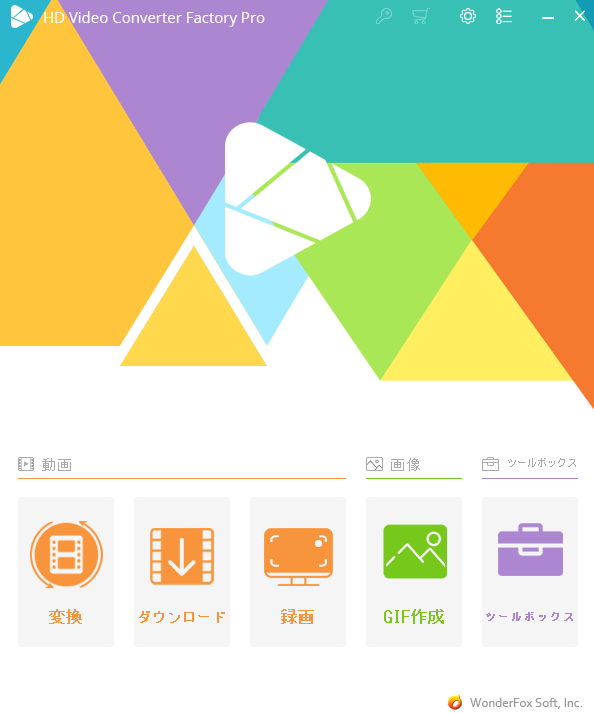
これ、かなり分かりやすいです。
余計なメニューやサブウィンドウがゴチャゴチャしていなくて、「何をしたいか」でアイコンを選ぶだけ。動画編集ソフト初心者の自分でも、迷わず目的の機能にたどり着けました。
動画ダウンロード
まずはダウンロード機能から試してみます。
フリー動画素材サイト(pexels)から、タイピングしている動画をダウンロードしてみました。
⚠️ 注意: 本記事ではフリー動画素材サイトからダウンロードしています。なお、YouTubeなど多くの動画共有サイトでは、利用規約でサードパーティツールによるダウンロードが禁止されています(自分の動画であっても、YouTube Studioからのダウンロードが公式手段です)。ダウンロード機能の利用は、各サイトの利用規約と著作権法を遵守した上で行ってください。
手順
- メイン画面から「ダウンロード」をクリック
- 「新しいダウンロード」をクリック
- ダウンロードしたい動画URLをコピーして貼り付け
- 「分析」ボタンをクリック
- 解像度やフォーマットを選択
- 「ダウンロードを開始」をクリック
これだけです。 URLを貼って、画質を選んで、ボタンを押す。3ステップで完了。
分析が完了すると、ダウンロード可能な解像度とフォーマットの一覧が表示されます。1080p、720p、480pなど複数の選択肢から選べるので、用途に応じて使い分けられます。
実際の使用感
ダウンロード速度は回線環境にもよると思いますが、私が投稿してある補助動画であれば 数十秒で完了 しました。体感としてはかなり速い部類だと思います。
ダウンロードした動画を確認したところ、元動画と比べて画質の劣化は感じられませんでした。ブログ用の素材としては十分すぎるクオリティです。
変換
次に、このソフトの本丸である 変換機能 を試してみます。
先ほどダウンロードしたMP4動画を、別のフォーマットに変換してみました。
手順
- メイン画面から「変換」をクリック
- 「ファイルを追加」で変換したいファイルを読み込む
- 右側の「出力フォーマットを選択」から形式を選ぶ
- 必要に応じてパラメータを調整
- 「変換」ボタンをクリック
出力フォーマットの選択画面がとにかく 視覚的に分かりやすい 。ファイル形式がアイコン付きでカテゴリ分けされており、「動画」「音楽」「ウェブ」「デバイス」などのタブから目的の形式を探せます。
「iPhoneで再生したいけど、何の形式に変換すればいいか分からない」という人でも、デバイスのタブからiPhoneを選ぶだけで最適な設定が自動で適用されるのは かなり親切な設計 だと感じました。
変換速度
5分程度のフルHD(1080p)動画をMP4→AVIに変換したところ、約1分で完了 しました。GPUアクセラレーションが効いているのか、想像以上に高速です。
また、入力と出力のコーデックが同じ場合は「ライトニングモード」が自動で適用され、再エンコードなしで変換されるため、画質の劣化もなく 爆速で処理が完了 します。
パラメータのカスタマイズ
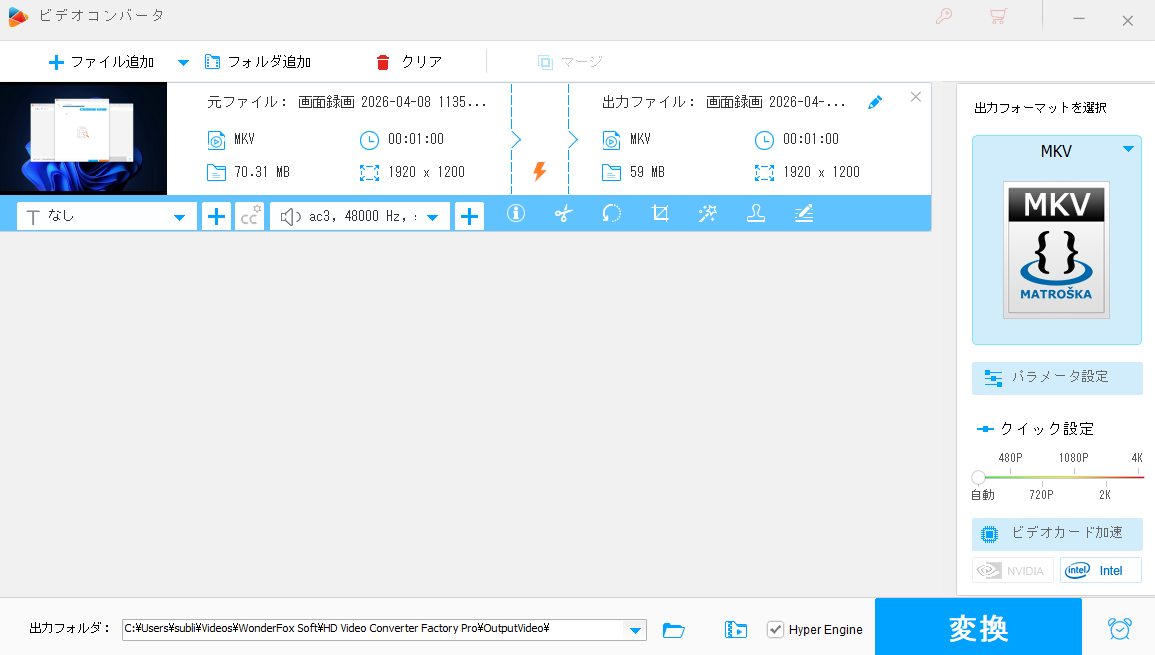
解像度、ビットレート、フレームレート、エンコーダーなど、細かいパラメータも手動で調整可能です。さらに、自分で設定したパラメータをプロファイルとして保存できるので、毎回同じ設定で変換したい場合に便利です。
動画変換は名前の通りこのソフトの 核 ですね。ここに関しては文句なしに使いやすいです。
実際の使用動画
GIF作成
続いて、GIF作成機能を試してみます。
正直に白状すると、「何をGIFにしようか」がなかなか決まらなくて、この機能だけ試すのが一番遅くなりました。 ソフトの問題ではなく、完全に自分の問題です(笑)。
結局、先ほどダウンロードしたブログ補助用動画の一部をGIF化してみることにしました。
手順
- メイン画面から「GIF作成」をクリック
- 「動画をGIFに変換」を選択
- 動画ファイルを読み込む
- 開始時間と終了時間を設定して、GIFにしたい区間を指定
- 解像度、フレームレート、品質を調整
- 「GIFを作成」をクリック
操作は非常に直感的。動画のプレビューを見ながら開始・終了のスライダーを動かすだけで、切り出す範囲を指定できます。
実際の出来栄え
フレームレートと解像度を上げればかなり滑らかなGIFが作れますが、当然ファイルサイズも大きくなります。ブログに貼る用途であれば、フレームレート10〜15fps、解像度480p程度 が容量と画質のバランスが良い感じでした。
ブログに操作手順のGIFを貼りたい場面は結構多いので、この機能は想像以上に使えそう です。今後のブログ記事でも積極的に活用していきたいと思います。
画面録画
さて、個人的に 一番楽しみにしていた のがこの画面録画機能です。
普段ブログ記事を書くときの操作手順を、実際に録画して公開してみよう——というのが今回の企画です。
手順
- メイン画面から「録画」をクリック
- 録画モードを選択(ウィンドウ / 全画面 / ゲーム / 音声のみ)
- 録画範囲を指定(ウィンドウモードの場合)
- マイクやシステム音声の録音設定を確認
- 「REC」ボタンで録画開始
- ショートカットキーで録画終了
今回は 「ウィンドウモード」 で、ブログの執筆画面を録画してみました。
実際の使用感
録画開始までの手順がとてもシンプルで、起動してから録画開始まで 30秒もかかりません 。
録画中のPC動作ですが、自分の環境(普段ブログを書いているデスクトップPC)では 目立ったカクつきや重さは感じませんでした 。ブラウザで記事を編集しながら裏で録画を走らせていましたが、快適に作業できています。
録画した動画はMP4形式で保存されており、そのままYouTubeにアップしたり、ブログに埋め込んだりすることが可能です。
普段のブログ記事作成の手順を公開!
せっかくなので、この画面録画機能を使って 自分がブログ記事を作成する手順 を録画してみました。Claudeでの下書き生成から、WordPressへの投稿、画像の挿入、最終チェックまで——普段どんな流れで記事を作っているのかを記録しています。
こういった操作手順を動画で残しておけるのは、ブログ運営者にとってかなり便利です。テキストと画像だけでは伝えきれない操作感を、動画で一発で伝えられますからね。
録画動画の編集
画面録画で撮影した動画を、そのまま **このソフトの編集機能で整えています 。
できること
HD Video Converter Factory Proの編集機能では、以下のような基本的な編集が可能です。
- 切り取り(トリミング): 動画の不要な部分をカット
- 結合(マージ): 複数の動画クリップを1本に結合
- クロップ: 画面の表示範囲を調整
- 回転・反転: 動画の向きを変更
- エフェクト: モザイク、シャープ、グレースケールなど
- 透かし: テキストや画像のウォーターマークを追加
- 字幕: 外部字幕ファイルの追加
実際に編集してみた
録画した動画の冒頭と末尾の不要な部分(録画開始ボタンを押す前後のモタモタ)をトリミングでカットし、動画の結合機能で複数の録画クリップを1本にまとめてみました。
操作感としては、プレビューを見ながらスライダーで範囲を指定するだけ なので非常に簡単。動画編集が初めての人でも迷うことはないと思います。
正直な感想
ただ、ここは正直に書きます。
本格的な動画編集を期待してはいけません。
テロップの自由な配置や、BGMのフェードイン・フェードアウト、トランジション(場面転換エフェクト)の挿入など、いわゆる「YouTuberが使うような編集」は、このソフトの守備範囲外です。あくまで 「変換のついでにちょっと整える」レベルの編集機能 だと思った方がいいです。
とはいえ、「録画した動画の前後を切って、形式を変換して保存する」という ブログ運営者が最も使うであろう一連の流れ は、このソフトだけで完結するので、そこは素直に便利だと感じました。
総評
ここまで一通りの機能を使ってみた上で、自分なりの評価をまとめます。
良かった点
UIがとにかくシンプル。 メイン画面のアイコンを選ぶだけで目的の機能にアクセスできるので、動画ソフト初心者でも迷いません。直感的に使えるという点では、ここ最近触ったソフトの中でもトップクラスだと感じました。
変換速度が速い。 GPUアクセラレーションとライトニングモードのおかげで、ストレスなく変換作業ができます。特にライトニングモードは再エンコードなしで処理されるため、画質劣化もなく高速。これは本当に優秀です。
デバイス別プリセットが豊富。 「この端末で再生したいけど形式が分からない」という初心者の悩みを一発で解決してくれます。地味ですが、実用性はかなり高い。
これ1本で複数の作業が完結する。 変換、ダウンロード、録画、GIF作成——これまで動画周りの作業はほとんどやったことがなかったのですが、もし個別にやろうとしたら用途ごとに別々のツールを探す必要があったはずです。それが最初から1本にまとまっているのは、初心者にとってかなりありがたいです。
微妙だった点
動画編集機能はおまけ程度:これは先ほども書いた通り。本格的な編集がしたい人は、別途専用の動画編集ソフトを用意する必要があります。
Windows専用: Macユーザーは残念ながら使えません。自分はWindowsメインなので問題ありませんでしたが、Mac環境の方は注意が必要です。
総合評価
「動画のプロ向けツール」ではなく、「動画周りのちょっとした作業を効率化したい一般ユーザー向けのオールインワンソフト」 というのが、使ってみた率直な印象です。
1つ1つの機能を単体で見ると、無料ソフトでも代替できるものは正直あります。しかし、それらを 1本のソフトにまとめて、分かりやすいUIで使える という点に、このソフトの価値があると感じました。
特に自分のようなブログ運営者にとっては、画面録画→トリミング→変換→GIF作成という ブログ素材制作の一連の流れがワンストップで完結する のは、地味に大きなメリットです。
まとめ
今回はWonderFox社のご依頼で 「HD Video Converter Factory Pro」 をレビューしました。
案件記事ではありますが、実際に自分のブログ運営の中で使ってみた上での正直な感想です。忖度なしで書いたつもりなので、参考にしていただければ嬉しいです。
こんな人におすすめ:
- 動画の形式変換をサクッとやりたい人
- ブログやSNS用にGIF画像を簡単に作りたい人
- 画面録画で操作手順を残したい人
- 動画周りのツールを1本にまとめたい人
- 動画ソフト初心者で、とにかく簡単に使えるものを探している人
こんな人には向かないかも:
- 本格的な動画編集がしたいYouTuberやクリエイター
- Mac環境で作業している人
- すべての機能を無料で使いたい人
永久ライセンスで7,760円(セール時はさらに安い)と、この手のソフトとしては比較的リーズナブルです。無料体験版もあるので、気になった方はまず試してみてください。
🎁 【再掲】当ブログ読者様限定 880円割引リンク
購入を検討される方は、こちらの専用リンクからどうぞ。
👉 WonderFox HD Video Converter Factory Pro 880円割引リンク
https://www.videoconverterfactory.com/jp/hd-video-converter/
皆さんは動画周りの作業、どんなツールを使っていますか?おすすめがあればぜひ教えてください。
※この記事はWonderFox社から製品の提供を受けて作成したPR記事です。記事内の感想・評価は筆者個人の見解に基づいています。
※動画ダウンロード機能の使用にあたっては、著作権法および各サイトの利用規約を遵守してください。