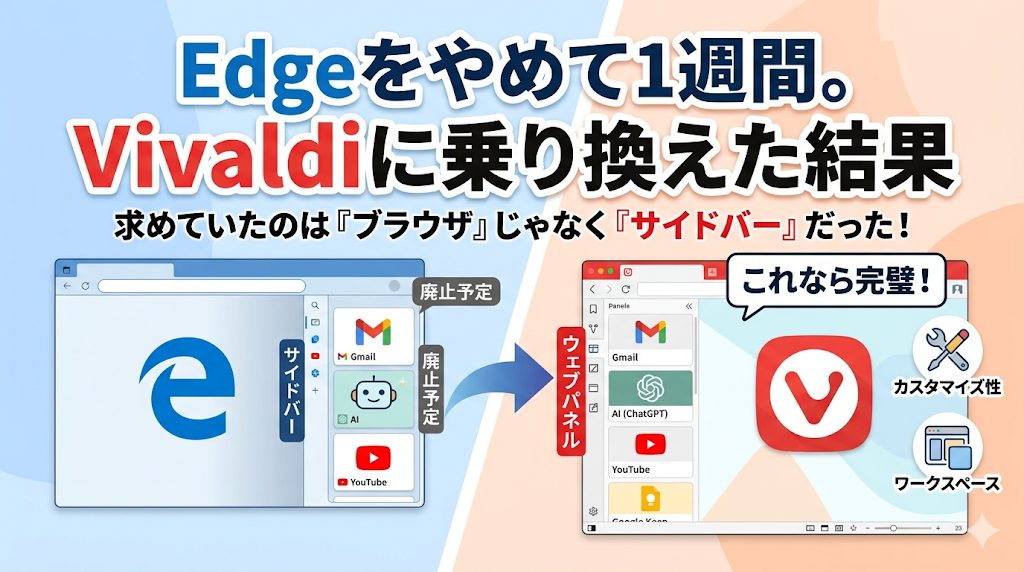
メインブラウザを Microsoft Edge から Vivaldi に変更して、約1週間が経過しました。
結論から言うと、今のところ大きな問題はありません。
むしろ「自分が Edge に求めていたものは、ブラウザそのものというよりサイドバーだったんだな」と、改めて実感しています。
私はもともと Chrome ではなく Edge をメインブラウザにしていました。理由はいくつかありますが、決定打は サイドバー です。
私がChromeではなくEdgeを使っていた理由
Chrome は定番ブラウザです。
拡張機能も多く、対応していないサイトも少ない。普通に使うだけなら、Chrome を選んでおけば大きく外すことはありません。
それでも私が Edge をメインにしていた理由は、サイドバーが便利だったからです。
特に便利だったのは、今開いているタブをそのままにして、登録してあるサイトをすぐ横に開ける こと。
普通なら、メールを確認するために新しいタブを開く。AIに質問するために別タブへ移動する。YouTubeを確認するためにまた別タブを開く。
これを繰り返すと、気づいたらタブが増えすぎます。
でも Edge のサイドバーなら、メインの作業ページはそのままにして、横から必要なサイトだけを呼び出せます。
私がよくサイドバーに入れていたのは、主にこのあたりです。
- Gmail などのメール関連
- ChatGPT、Gemini、Claude などの各種AI
- YouTube
- Google Keep
作業中に「ちょっと確認したい」「一瞬だけメモしたい」「AIに聞きたい」と思ったとき、タブを切り替えずに済むのは想像以上に快適でした。
それでもEdgeをやめた理由
便利に使っていた Edge ですが、メインブラウザとして使い続けるのをやめました。
理由はシンプルで、サイドバーのアプリリストが終了に向かっている からです。
Microsoft 公式サポートでは、Edge の「Sidebar app list(App Tower)」は今後廃止される予定で、新しいアプリはすでに追加できなくなり、現在ピン留めしているアプリも将来のアップデートで削除されると案内されています。
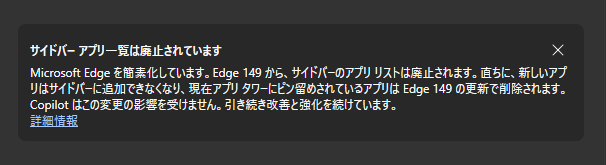
ただし、記事執筆時点の 2026年5月25日現在、完全終了日そのものは公式には確定していません。Microsoft の案内でも「現時点で確定した終了日はない」とされています。
参考: Microsoft公式サポート - Sidebar in Microsoft Edge
ここで重要なのは、「Edge のサイドバーという枠が完全に消える」というより、私が便利に使っていた 登録サイトやアプリを横に並べて開く機能が縮小・終了方向にある という点です。
Copilot のサイドペイン自体は残るようですが、私が求めていたのは Copilot 専用スペースではありません。
メール、AI、YouTube、Keep など、自分で選んだサイトを横に置けることが重要でした。
そうなると、Edge にこだわる理由がかなり薄くなります。
Edgeの代わりを探してVivaldiにたどり着いた
そこで探したのが、Edge のサイドバーに近い使い方ができるブラウザです。
いくつか候補はありましたが、最終的にたどり着いたのが Vivaldi でした。
Vivaldi には ウェブパネル という機能があります。
公式ヘルプによると、ウェブパネルは Vivaldi のサイドパネル内でお気に入りのサイトへ簡単にアクセスできるカスタマイズ可能なタブです。現在開いているページを追加したり、URL を直接入力して追加したりできます。
これが、私の用途にはかなり近いものでした。
たとえば、メイン画面でブログを書きながら、横に Google Keep を開く。調べ物をしながら、横に AI チャットを出す。メールだけを一瞬確認して閉じる。
この「横から必要なものだけ出す」感覚が、Edge のサイドバーから移行するうえで一番大事なポイントでした。
1週間使ってみた感想
Vivaldi に乗り換えて1週間ほど使ってみましたが、少なくとも私の使い方では問題なく使えています。
もちろん、完全に Edge と同じではありません。
細かい操作感は違いますし、最初は設定項目の多さに少し戸惑いました。
ただ、サイドバー目的で見るなら、Vivaldi のウェブパネルはかなり実用的です。
メール、AI、YouTube、Google Keep のような「常にタブとして開きっぱなしにするほどではないけれど、すぐ呼び出したいサイト」との相性が良いです。
Vivaldiは良くも悪くもカスタマイズ性が高すぎる
Vivaldi を使って最初に感じたのは、機能が多い ということです。
これは良い意味でもあり、悪い意味でもあります。
Vivaldi は「自分好みに調整できるブラウザ」という方向性がかなり強いです。
ツールバーの配置、パネル、タブの扱い、テーマ、ショートカット、マウスジェスチャーなど、触れる場所がとにかく多い。
公式の機能一覧を見ても、タブタイリング、ウェブパネル、メール、カレンダー、メモ、タスク、フィードリーダー、翻訳、同期、Chrome 拡張機能対応など、かなり幅広い機能が用意されています。
正直、私はまだ使いこなせていません。
サイドバー目的で使い始めたので、便利そうな機能がたくさんあることは分かっていても、まだ本格的に触っていないものが多いです。
ただ、これは悪いことばかりではありません。
必要になったタイミングで、少しずつ機能を増やしていけるからです。
Vivaldiで気になった便利機能
1週間使った範囲と公式情報を見た範囲で、特に気になった機能をまとめるとこんな感じです。
ウェブパネル
今回の乗り換え理由そのものです。
お気に入りのサイトをサイドパネルに追加して、メインのタブとは別に表示できます。パネルごとに幅を調整したり、モバイル表示・デスクトップ表示を切り替えたりできるのも便利です。
メール、AI、YouTube、メモ系サービスとの相性はかなり良いと思います。
ワークスペース
ワークスペースは、タブを用途ごとに分けて管理できる機能です。
たとえば「ブログ作業」「AI調査」「買い物」「動画」などで分ければ、同じウィンドウ内でもタブの散らかり方を抑えられます。
Vivaldi の公式ページでは、ワークスペースはタブスタックやタブタイリングと組み合わせられる点も特徴として紹介されています。
タブタイリング
複数のタブを画面内に並べて表示できる機能です。
たとえば、左に参考記事、右に自分のブログ編集画面を出す。あるいは、複数のAIの回答を横並びで比較する。
こういう使い方をする人にはかなり便利そうです。
メール・カレンダー・フィードリーダー
Vivaldi はブラウザ内にメール、カレンダー、フィードリーダーまで持っています。
私はまだ本格的には使っていませんが、ブラウザを「作業の中心」にしたい人には刺さる機能だと思います。
ただし、ここは人を選びます。
すでに Gmail や Google カレンダー、別のRSSリーダーで満足しているなら、無理に移行する必要はありません。
メモ
ブラウザ内にメモ機能があるのも特徴です。
私は Google Keep を使うことが多いので、今のところ主役にはしていません。
ただ、ページを見ながら軽くメモを残したい人には便利そうです。
UIカスタマイズ
Vivaldi はツールバーやパネルの位置、表示するボタンなどをかなり細かく調整できます。
ここは好きな人には最高ですが、初めて使う人には「設定が多すぎる」と感じるかもしれません。
乗り換えを検討している人への注意点
Edge のサイドバー目的で Vivaldi に乗り換えるのは、かなり現実的な選択肢だと思います。
ただし、最初から全部の機能を使おうとしないほうがいいです。
Vivaldi は高機能なぶん、便利機能をあれもこれも ON にしていくと、体感としては Edge より重く感じる可能性があります。
特に、メール、カレンダー、フィード、複数のウェブパネル、拡張機能を一気に使い始めると、当然ながらブラウザの仕事量は増えます。
おすすめは、まず サイドバー代替としてウェブパネルだけ使う ことです。
そこから必要に応じて、ワークスペース、タブタイリング、メモ、メールなどを少しずつ試す。
この順番のほうが、Vivaldi の良さを感じやすいと思います。
まとめ
Edge を使っていた理由が「Microsoft製だから」ではなく「サイドバーが便利だから」だった人にとって、Vivaldi はかなり有力な乗り換え先です。
私自身、メインブラウザを Vivaldi に変えて1週間ほど経ちましたが、今のところ大きな不満はありません。
むしろ、Edge のサイドバーアプリリストが終了方向にあるなら、早めに代替環境へ慣れておくのは悪くない判断だと感じています。
ただし、Vivaldi は機能が多いブラウザです。
最初から全部を使いこなそうとすると疲れます。
まずはウェブパネルだけ。
次にワークスペースやタブ管理。
必要になったらメールやフィードリーダー。
このくらいのペースで少しずつ使うのが、Vivaldi との付き合い方としてはちょうど良さそうです。