こんにちは、てつです。
最近、Gmailに届く迷惑メールが地味にストレスになっていました。
「SunnyDay」 からの迷惑メールで溢れています。
※他の迷惑メールは一度削除しました。
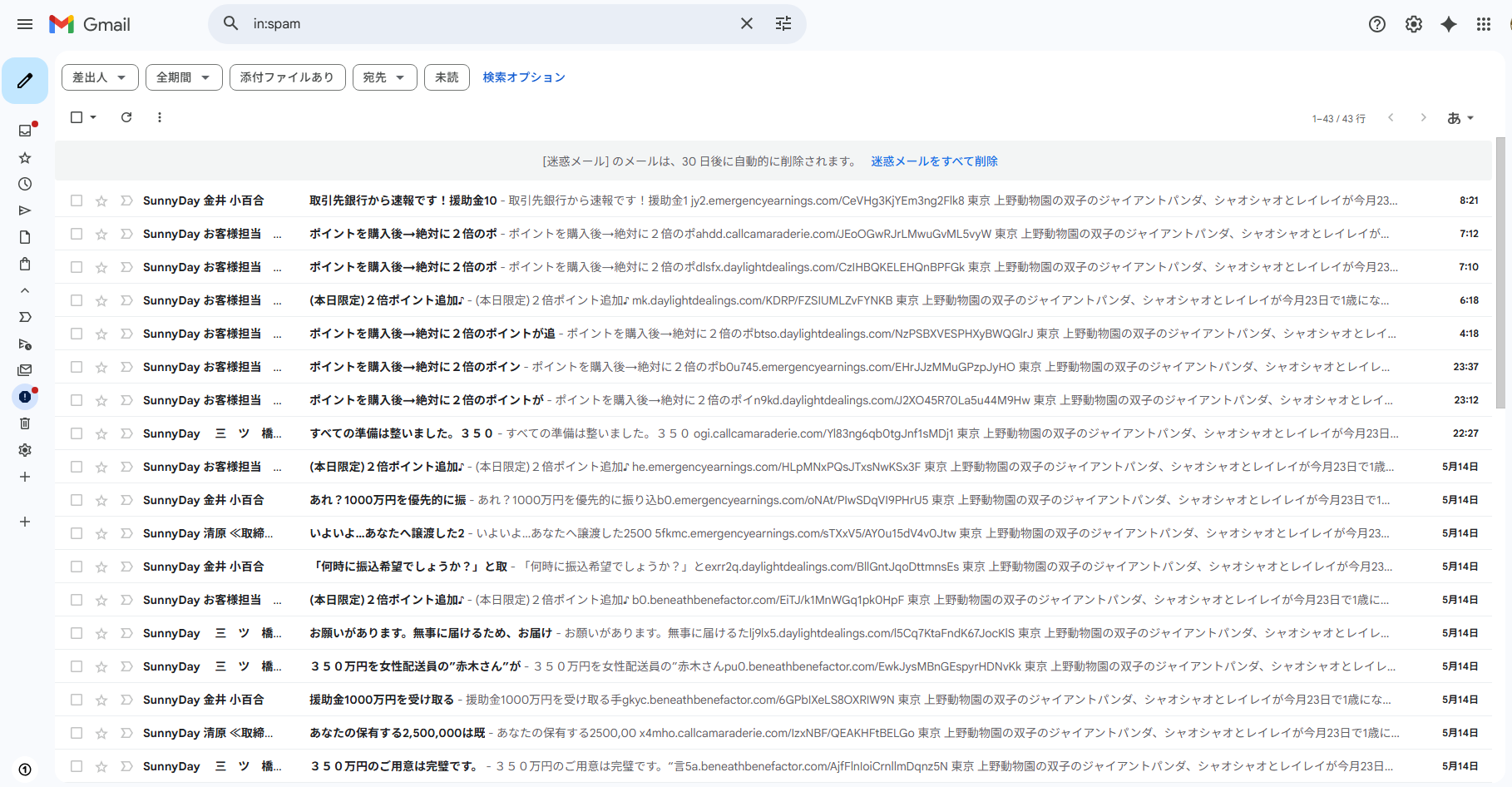
上の画像のように、迷惑メールフォルダを開くとSunnyDay関連のメールがずらっと並んでいました。
普通の迷惑メールなら、Gmail側がある程度「迷惑メール」フォルダに振り分けてくれます。そこまではいいんですが、問題はそのあとです。
たまに、本来は必要なメールまで迷惑メールに入ってしまうことがあります。
そうなると、あとから大事なメールを探すときに、どうでもいい迷惑メールが大量に並んでいてかなり見づらいんですよね。
しかも、メールは容量も使います。
1通1通は小さくても、放置していればそれなりに溜まります。画像付き、HTMLメール、添付ファイル付きのメールが混ざると、なおさらです。
そこで今回は、Gmailのフィルタ機能を使って、「SunnyDay」を含む迷惑メールを自動削除する設定をしてみました。
完全に 「受信拒否」 するわけではありませんが、受信トレイや迷惑メールフォルダをかなりスッキリさせられます。
まず結論:Gmailでは「届いた瞬間に自動削除」が現実的
最初に大事な点を書いておきます。
個人向けGmailでは、特定のキーワードを含むメールに対して、送信者へエラーを返すような意味での「完全な受信拒否」は基本的にできません。
ただし、Gmailのフィルタを使えば、条件に一致したメールに対して次のような処理ができます。
- 受信トレイをスキップしてアーカイブする
- 既読にする
- ラベルを付ける
- 迷惑メールにしない
- 削除する
- 転送する
今回やりたいことは、鬱陶しいメールを目に入れたくないという話なので、いちばん近いのは 「削除する」フィルタ です。
Gmail公式ヘルプにも、フィルタを使って受信メールのラベル付け、アーカイブ、削除、自動転送などができると説明されています。
つまり、メールそのものが一切届かないようにするというより、届いた瞬間に条件判定して、自動でゴミ箱へ移動するイメージです。
なぜ自動削除したくなったのか
今回のきっかけは、迷惑メールフォルダの中が見づらくなってきたことでした。
迷惑メールフォルダなんて普段見なければいい、と思うかもしれません。
でも、実際にはそうもいきません。
たまに、登録確認メール、問い合わせ返信、サービスからの重要なお知らせなどが、なぜか迷惑メール側に入ってしまうことがあります。
そういうときに迷惑メールフォルダを開くと、明らかに不要なメールがずらっと並んでいます。
「取引先銀行から速報です!援助金10」
「ポイントを購入後→絶対に2倍のポイントが追加」
「すべての準備は整いました。350」
「何時に振込希望でしょうか?」
こういう件名のメールが大量にあると、本当に探したいメールが埋もれます。
しかも、迷惑メールは似たような件名で何度も届くことが多いです。
そこで、明らかに不要だと判断できるキーワードだけを対象にして、自動削除することにしました。
GmailでSunnyDay迷惑メールを自動削除する手順
設定はPCブラウザ版のGmailから行います。
スマホアプリだけでもメール確認はできますが、フィルタ作成はPCブラウザのほうが圧倒的にやりやすいです。
今回、実際に私が設定した条件は次の通りです。
- PCブラウザでGmailを開く
- 上部の検索バー右側にある「検索オプション」を開く
- 「含む」に
SunnyDayと入力する - 「検索する前後期間」を
1カ月にする - 日付を
2026/05/15にする - 「検索」を
迷惑メールにする - 「フィルタを作成」をクリックする
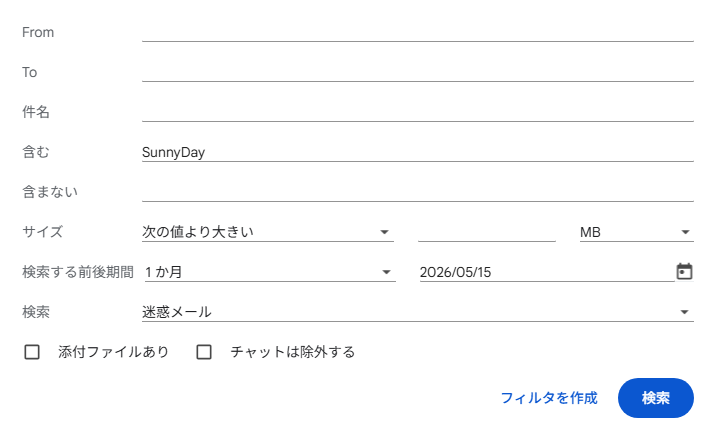
ポイントは、「From」や「件名」ではなく、「含む」にSunnyDayを入れたことです。
今回の迷惑メールは、差出人名にSunnyDayが入っていました。ただ、件名は毎回少しずつ変わっています。
そのため、件名だけで絞るよりも、まずは SunnyDay という文字そのものを条件にしたほうがまとめて拾いやすいと判断しました。
次の画面では、フィルタの処理として 「削除する」 にチェックを入れました。
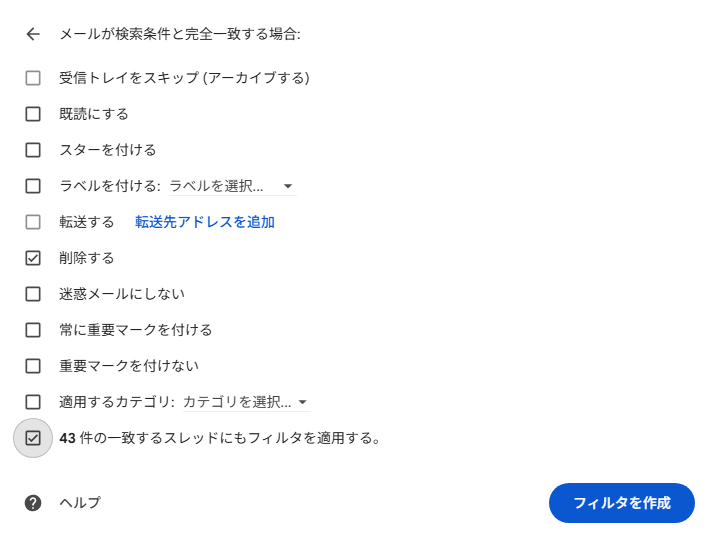
さらに、すでに届いていたメールにもまとめて適用したかったので、「43件の一致するスレッドにもフィルタを適用する」 にもチェックを入れています。
これで、今後条件に一致したメールは自動的に削除されます。
なぜ「件名」ではなく「含む」にしたのか
迷惑メールは、似たような言葉を少し変えて送ってくることがあります。
今回の例では、差出人名は「SunnyDay」でも、件名は少しずつ変わって届いていました。
- 取引先銀行から速報です!援助金10
- ポイントを購入後→絶対に2倍のポイントが追加
- すべての準備は整いました。350
- 何時に振込希望でしょうか?
- 350万円のご用意は完璧です。
この状態で件名だけを条件にすると、また別の件名に変わったときにすり抜ける可能性があります。
一方で、今回のように差出人名や本文側に共通して出てくる文字があるなら、「含む」に入れておくほうが実用的です。
ただし、最初から条件を広げすぎるのはおすすめしません。
たとえば「重要」というキーワードで自動削除してしまうと、本当に重要なメールまで消える可能性があります。
まずは今回の SunnyDay のように、明らかに不要だと判断できる言葉だけを指定するのが安全です。
いきなり削除せず、まず検索結果を確認する
Gmailのフィルタを作るときは、いきなり削除設定にする前に、必ず検索結果を確認したほうがいいです。
Googleの公式ヘルプでも、フィルタ作成時に検索条件が正しく動作するか確認するには、検索して表示されるメールを確認する流れが案内されています。
実際、ここを飛ばすと危険です。
たとえば 「振込」 というキーワードだけで設定すると、銀行や決済サービスからの本当に必要な通知まで引っかかる可能性があります。
自動削除フィルタを作る前に、フィルタ条件で検索します。
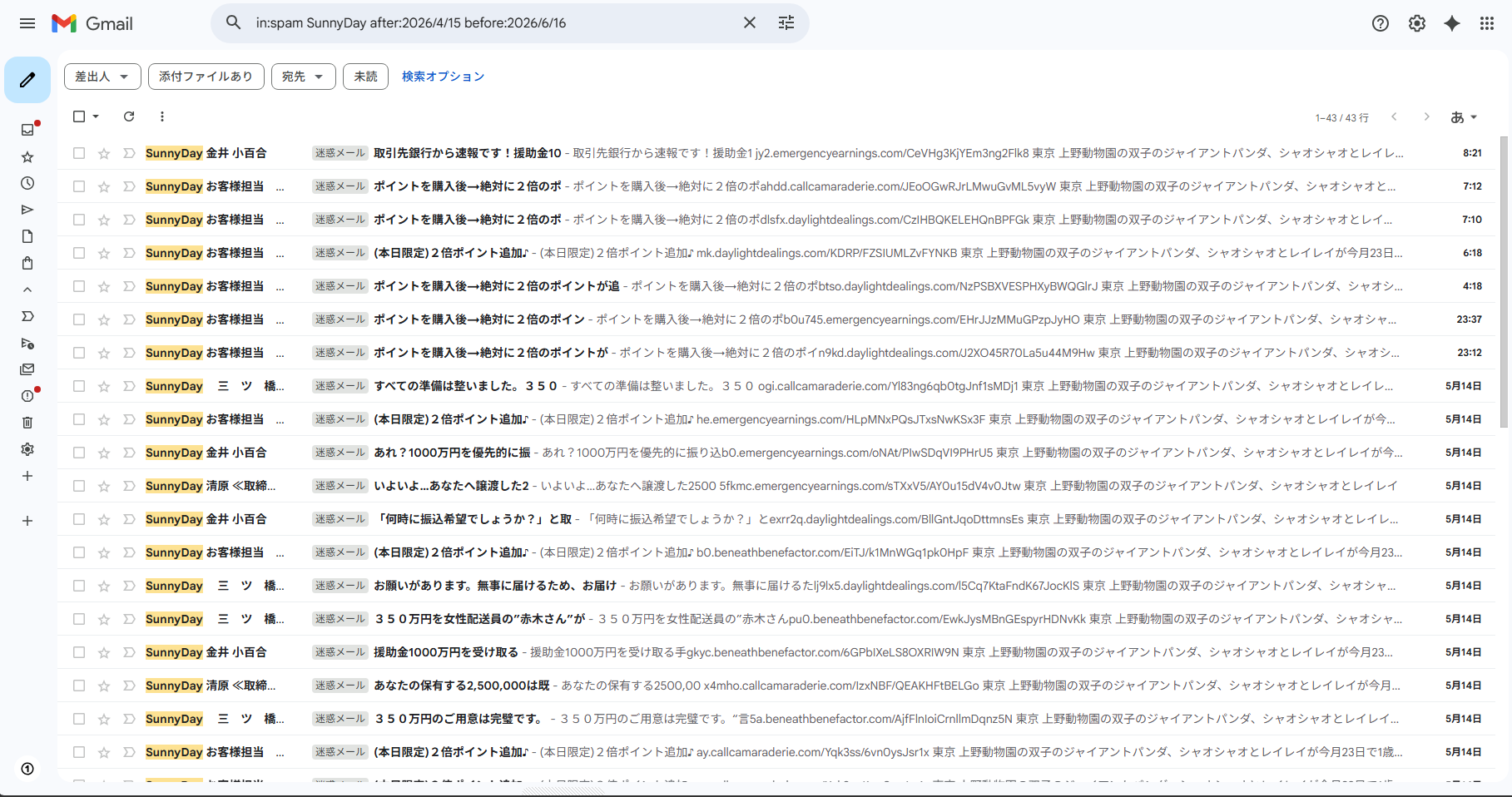
私の環境では、検索されたメールを見て、「SunnyDayを含むメールは全部消えても問題ない」 と判断出来ました。
少しでも不安があるなら、最初は削除ではなく、ラベル付けやアーカイブにして様子を見るほうが安全です。
自動削除しても、すぐ完全消滅するわけではない
Gmailでメールを削除すると、いきなり完全削除されるのではなく、基本的にはゴミ箱へ移動します。
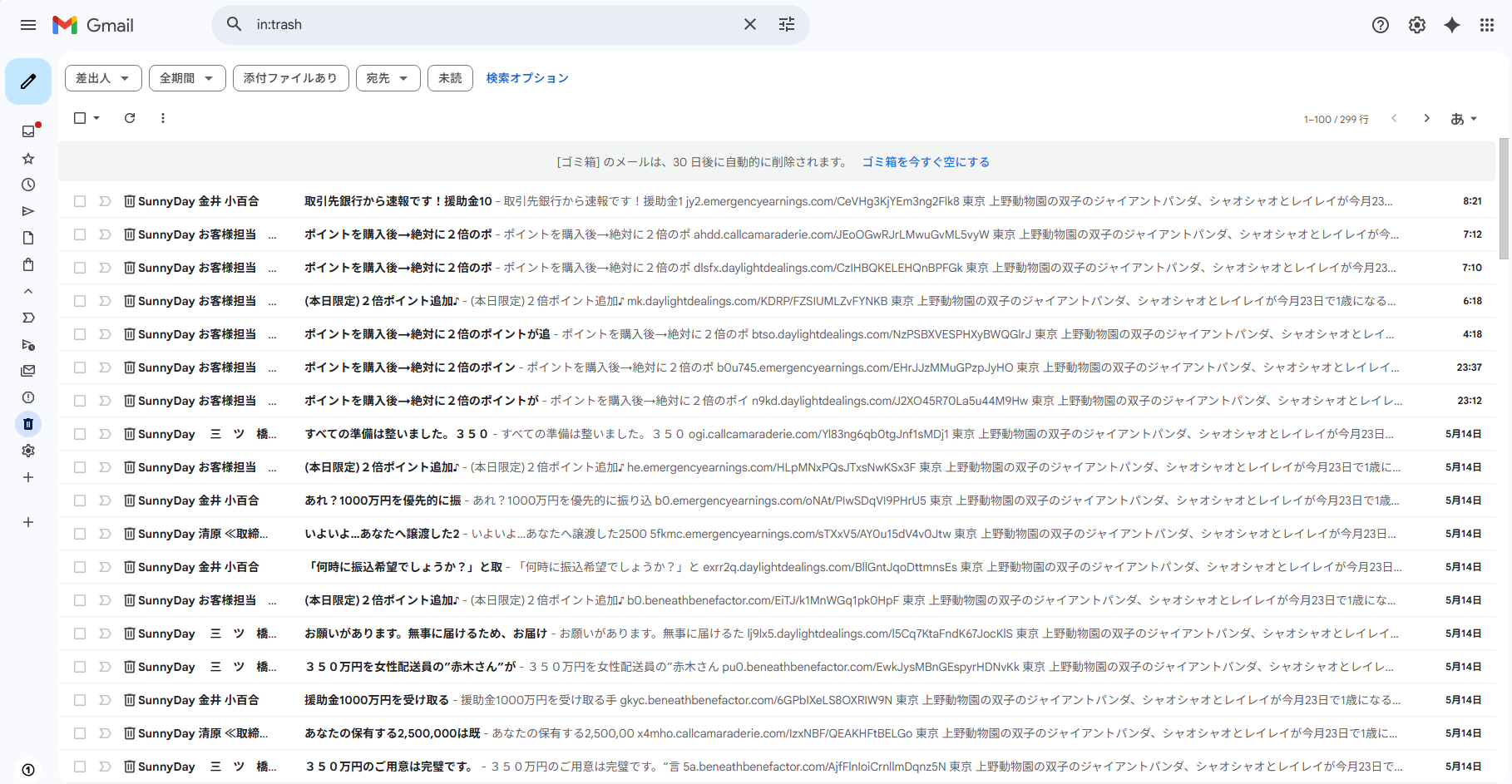
Gmail公式ヘルプでは、削除したメールはゴミ箱に移動し、削除後30日以内であればゴミ箱から復元できると説明されています。
つまり、フィルタで自動削除しても、しばらくはゴミ箱から確認できます。
これは安心材料ではありますが、過信は禁物です。
30日を過ぎると完全に削除され、復元できなくなります。
だからこそ、最初に作るフィルタは慎重にしたほうがいいです。
私の場合も、最初から広い条件でまとめて消すのではなく、「SunnyDay」という明らかに不要だと判断できる文字だけを指定しました。
「削除する」と「アーカイブする」はどちらがいい?
迷惑メール対策としては、「削除する」以外に「受信トレイをスキップしてアーカイブする」という選択肢もあります。
どちらがいいかは、目的によります。
| 処理 | 向いているケース |
|---|---|
| 削除する | 明らかに不要で、あとから読む可能性がほぼないメール |
| アーカイブする | 受信トレイには出したくないが、念のため残したいメール |
| ラベルを付ける | あとでまとめて確認したいメール |
本当に迷惑メールだと判断できるものは削除でいいと思います。
一方で、企業からの案内メールやサービス通知のように、あとから必要になる可能性が少しでもあるものは、いきなり削除しないほうが無難です。
個人的には、次のように分けるのが使いやすいです。
- 明らかな迷惑メールっぽい件名:削除
- メルマガや通知系:アーカイブ
- 後日確認する可能性があるもの:ラベル付け
これなら、受信トレイをスッキリさせつつ、必要なメールまで消してしまうリスクを減らせます。
フィルタはあとから編集・削除できる
作ったフィルタは、あとから変更できます。
Gmail右上の歯車アイコンから「すべての設定を表示」を開き、「フィルタとブロック中のアドレス」へ進むと、作成済みのフィルタを編集・削除できます。
設定してみたけど必要なメールまで引っかかっていた、という場合は、ここから条件を修正できます。
逆に、さらに不要なキーワードが増えてきたら、既存フィルタを編集して条件を追加することもできます。
最初から完璧な条件を作ろうとするより、実際に届くメールを見ながら少しずつ調整するほうが現実的です。
注意:重要メールが消える条件は作らない
自動削除フィルタは便利ですが、強力すぎる設定でもあります。
特に危ないのは、次のような広すぎるキーワードです。
- 重要
- お知らせ
- 確認
- 登録
- 認証
- 支払い
- 請求
こういう言葉は、迷惑メールにも使われますが、本当に必要なメールにもよく使われます。
たとえば、ログイン認証、注文確認、支払い通知、問い合わせ返信などが消えてしまうとかなり困ります。
自動削除に使うキーワードは、できるだけ具体的にしたほうがいいです。
悪い例:
重要
まだ安全な例:
SunnyDay
キーワードが具体的なほど、誤削除のリスクは下がります。
まとめ:迷惑メール整理は「受信拒否」よりフィルタ運用が現実的
Gmailで特定の差出人名やキーワードを含むメールを完全に受信拒否するのは難しいですが、フィルタを使えば、かなり近いことはできます。
今回のポイントをまとめると、次の通りです。
- Gmailではフィルタで受信メールを自動処理できる
- 今回は「含む」に
SunnyDayを入れて条件を作った - 「削除する」と「一致するスレッドにもフィルタを適用する」にチェックを入れた
- 削除フィルタを作る前に、必ず検索結果を確認する
- 削除されたメールはゴミ箱に入り、30日以内なら復元できる
- 広すぎるキーワードを使うと重要メールまで消える可能性がある
迷惑メールそのものをゼロにするのは難しいです。
でも、明らかに不要なメールを自動削除するだけでも、受信トレイや迷惑メールフォルダはかなり見やすくなります。
重要メールを探すときに、どうでもいいメールの山をかき分ける必要がなくなるのは地味に快適です。
まずは「これは絶対いらない」と思えるキーワードを1つだけ選んで、検索結果を確認してからフィルタ化するのがおすすめです。