家に眠っている「古いタブレット」、もったいないと思いつつ引き出しの奥に放置していませんか?
実は先日、姪っ子が幼稚園に上がる時にお祝いとしてプレゼントしたタブレット(LAVIE Tab E 10FHD2)が、突然私の手元に返品されてきました。「え、おじちゃん嫌われた!?」と一瞬焦ったのですが、どうやらもっと色々なことができる新しいタブレットに買い替えたとのこと。
低スペックなタブレットなので単体でできることは限られていますが、「寝かしておくのはもったいないから、有効活用できるなら」とわざわざ持ってきてくれたようです。
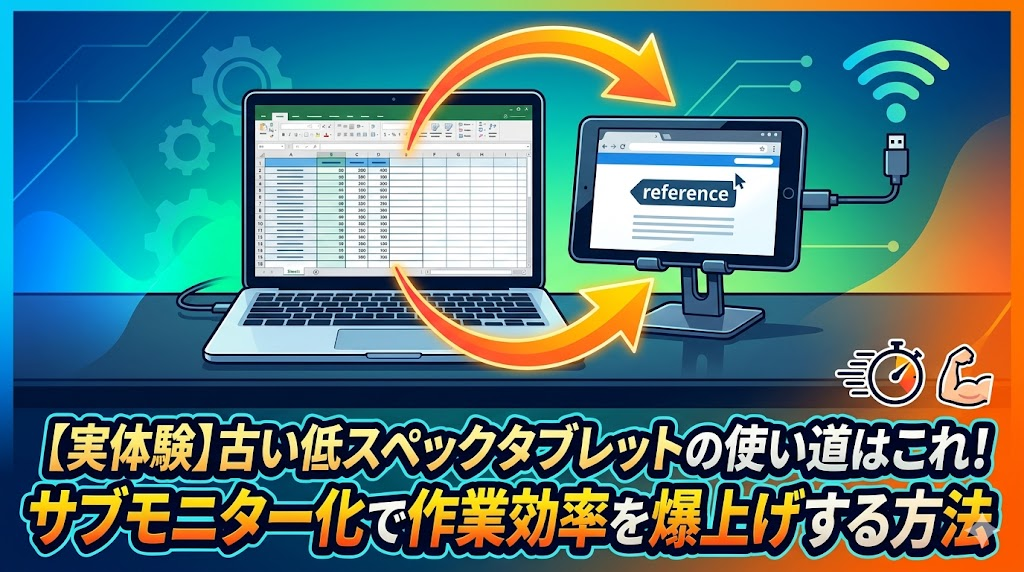
そこで今回は、私自身が実践した古い低スペックタブレットをPCのサブモニター(デュアルモニター)として再利用する方法を解説します!
この記事を読めば、眠っているタブレットを0円で復活させ、PCでの作業効率をグッと引き上げる方法がわかりますよ。
古い低スペックタブレットの使い道を考えてみた

姪っ子から戻ってきた「LAVIE Tab E 10FHD2」。せっかくなので、どんな有効活用法があるかいくつか検討してみました。
候補1:動画視聴専用機にする
まず思いつくのがこれですね。YouTubeや動画配信サービスを見るための専用機にする方法です。しかし、今はスマホでも十分綺麗な映像が見られますし、わざわざ重いタブレットを引っ張り出してくるメリットは少し弱いと感じました。
候補2:必要な人に売却する
メルカリなどのフリマアプリで売ってしまうという手もあります。ただ、元々が低スペックな上、数年前のモデルとなると二束三文にしかなりません。出品や発送の手間を考えると、あまり魅力的ではありませんでした。
候補3:PCのサブモニター(デュアルモニター)にする
そして行き着いたのが、PCのサブモニターとして使うという方法です!
これまで私はずっとシングルモニター環境でPC作業をしていましたが、画面が1つだと「調べ物をしながら記事を書く」といった作業の際にウィンドウの切り替えが面倒でした。タブレットをサブモニター化できれば、この悩みが一気に解決します。
結果として、この 「候補3:サブモニター化」に決定 しました!
無料アプリ「spacedesk」でサブモニター化する手順
「タブレットをモニターにするなんて難しそう…」と思うかもしれませんが、実は非常に簡単です。
今回は 「spacedesk」 という無料アプリを使用します。
必要なアプリのインストール
まずは、メインとなるPC側と、サブモニターにするタブレット側の両方に「spacedesk」をインストールします。
- PC側: spacedeskの公式サイトから、お使いのPC用のドライバソフトをダウンロードしてインストールします。
- タブレット側: Google Playストア(iPadの場合はApp Store)から「spacedesk」アプリを検索し、インストールします。
公式サイト
接続方法は「USB」か「Wi-Fi」を選択可能
spacedeskでは、PCとタブレットを同じWi-Fiネットワークに繋いで無線接続するか、USBケーブルで有線接続するかの2つの方法が選べます。
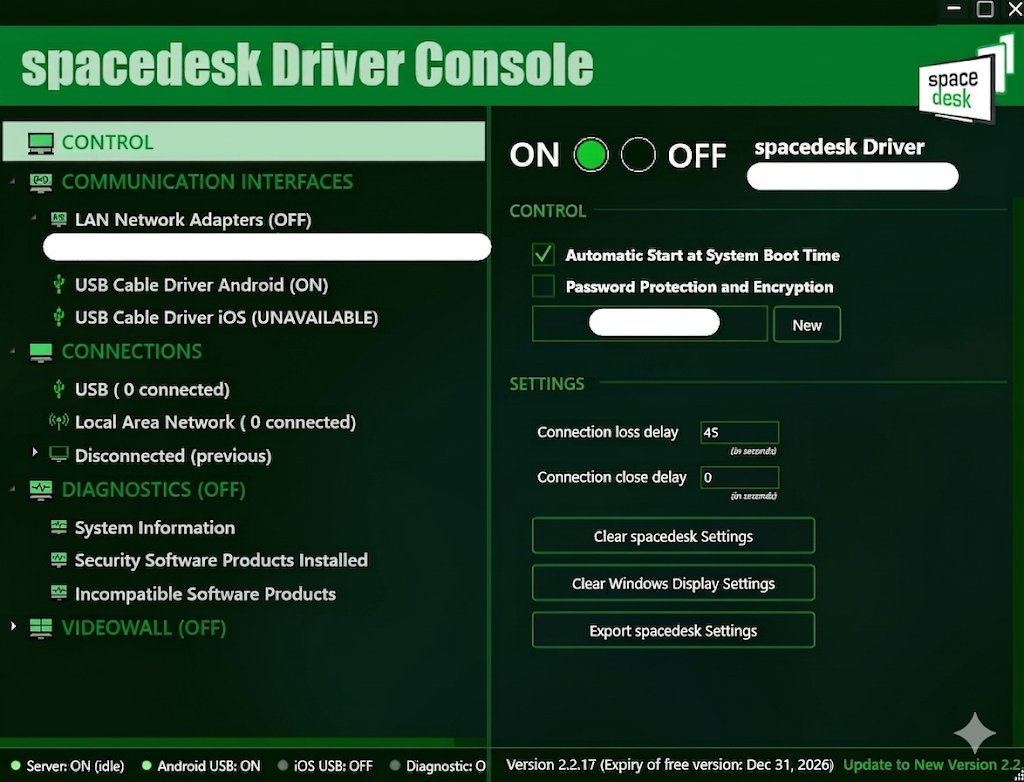
私は今回、 「USB接続」 を選択しました!
Wi-Fi接続はケーブルレスで手軽ですが、通信環境によっては画面の遅延(ラグ)が発生することがあります。作業用のモニターとして使うなら、遅延がなく動作が安定しているUSB接続が断然おすすめです。有線ならタブレットを充電しながら使えるという大きなメリットもあります。
実際にサブモニター環境を構築した感想
これまではシングルモニターで、いくつものウィンドウを細かく切り替えながら作業をしていました。しかし、この古いタブレットをサブモニターとして導入したことで、PC環境と作業効率が劇的に向上しました!
- メイン画面: 記事の執筆やメインの作業
- タブレット(サブ画面): 参考資料の表示、チャットツールの確認、動画の再生
このように役割を完全に分けることで、ウィンドウを探す無駄な時間がなくなり、ストレスフリーで作業に集中できるようになりました。低スペックなタブレットでも、ただPCの画面を映し出す「モニター」としての役割なら全く問題なくサクサク動いてくれます。
まとめ
今回は、使わなくなった古い低スペックタブレットをPCのサブモニターとして有効活用する方法をご紹介しました。
- 古いタブレットは「サブモニター」への転生が最適解!
- 無料アプリ「spacedesk」を使えば誰でも簡単に設定可能
- 安定性を求めるなら「USB接続」がおすすめ
- デュアルモニター環境でPCの作業効率が爆上がりする
「動きが遅いから…」と諦めて手放す前に、ぜひ今回の方法を試してみてください!費用ゼロで、驚くほど快適なPC環境が手に入るかもしれませんよ。